Tienes los datos de ventas en un Excel, tu jefe quiere "un dashboard" para el lunes y abres Power BI sin saber por dónde empezar. Es normal: aprender cómo hacer un dashboard en Power BI no consiste en arrastrar gráficos hasta llenar la pantalla, sino en recorrer un flujo ordenado que va de la pregunta de negocio al informe publicado.
La guía recorre ese flujo completo con un caso ficticio de ventas, con datos inventados: una empresa que vende productos a clientes de varias regiones. En cada etapa verás qué decidir y a qué guía ir para profundizar. Sirve si estás empezando y quieres crear un dashboard en Power BI que tu equipo entienda de un vistazo.
Dashboard o informe: una aclaración antes de empezar
En el uso diario, casi todo el mundo llama dashboard a cualquier página con gráficos. En Power BI el término tiene un sentido más preciso. Según Microsoft, un dashboard es un objeto del servicio de Power BI: un lienzo de una sola página con mosaicos que se anclan desde informes. Lo que construyes en Power BI Desktop es un informe, que puede tener varias páginas. Además, crear dashboards en un área de trabajo requiere una licencia Pro o Premium por usuario (fuente: documentación sobre dashboards en Microsoft Learn, consultada el 6 de octubre de 2026).
En la práctica, cuando alguien te pide un dashboard casi siempre quiere una página de informe clara, con indicadores arriba y detalle abajo. Esa es la que construirás aquí. Si necesitas el concepto previo, la guía sobre qué es un dashboard explica la diferencia con calma.
Cómo hacer un dashboard en Power BI: el flujo en cinco etapas
El recorrido es el mismo en casi cualquier proyecto. La tabla muestra cada etapa, la decisión que más pesa y la guía donde se profundiza.
Las cinco etapas para hacer un dashboard en Power BI
Un dashboard útil se construye en orden: conectar, limpiar, modelar, visualizar y publicar.
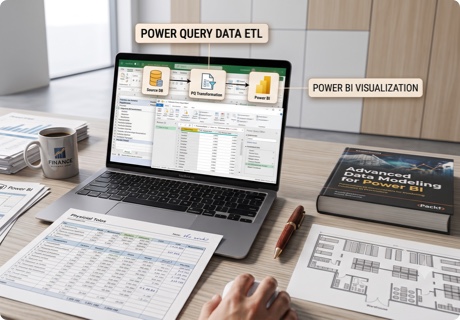
Conectar. El primer paso es importar datos en Power BI desde el origen donde viven tus ventas. La guía de importación explica cómo elegir el conector y evitar que una ruta local rompa la actualización. En el caso ficticio, las ventas llegan de un libro de Excel con una tabla de pedidos y otra de clientes.
Limpiar. Los datos casi nunca llegan listos. Con Power Query en Power BI corriges tipos de datos, eliminas filas vacías y unificas nombres antes de cargar. Con datos sucios, los totales no se pueden defender.
Modelar. Con las tablas limpias, las organizas en un esquema donde una tabla central de ventas se relaciona con tablas descriptivas de producto, cliente y fecha. Ese diseño se conoce como esquema estrella en Power BI y hace que los filtros funcionen de forma predecible. Es el paso que más se omite.
Visualizar. Con el modelo listo, cada pregunta pide un visual distinto, y la guía sobre tipos de gráficos en Power BI ayuda a elegir. Para que cada persona filtre por mes, región o producto sin tocar los visuales, entran los segmentadores en Power BI.
Publicar. El último paso es subir el informe al servicio y compartirlo. La guía para publicar en Power BI Service explica áreas de trabajo, permisos y actualización.
Define la pregunta y los indicadores clave
Antes de abrir un visual, escribe en una frase qué decisión debe apoyar la página. En el caso ficticio sería: ¿vamos por encima de la meta de ventas del mes y qué regiones explican la diferencia? Con esa pregunta, el informe deja de ser un álbum de gráficos y se convierte en una herramienta de decisión.
Después elige de tres a cinco indicadores clave en Power BI. Más de cinco compiten entre sí y el lector no sabe a cuál mirar. Para el caso de ventas podrían ser ventas del mes, cumplimiento de la meta, margen, número de pedidos y ticket promedio. Cada indicador debe tener una definición escrita, un periodo y, si es posible, una meta o un periodo anterior de referencia, porque un número sin comparación solo informa y no orienta.
Soy analista comercial en una distribuidora y mi jefe pide un dashboard "con todo lo importante". Tengo veinte métricas posibles. ¿Cómo decido cuáles incluir?
Parte de la decisión que debe apoyar la página, no de los datos disponibles. Elige de tres a cinco indicadores que respondan esa pregunta y deja el resto para páginas de detalle. Si una métrica no cambia ninguna decisión, sobra en la primera página.
Pregunta de la práctica
Diseña la página: jerarquía visual, color y formato
Las buenas prácticas de diseño en Power BI parten de una idea sencilla: el ojo recorre la página de arriba abajo y de izquierda a derecha, así que lo más importante va arriba a la izquierda.
- De lo general a lo particular. Arriba, las tarjetas con los indicadores clave. En el centro, el gráfico que muestra la tendencia o la comparación principal. Abajo, las tablas o matrices con el detalle.
- Color con intención. Usa un color neutro para casi todo y uno de acento para lo que debe destacar, como la región por debajo de la meta. Si cada barra tiene un color distinto, el lector busca significados que no existen.
- Formato coherente. Misma fuente, mismos formatos de número y títulos claros en todos los visuales. Un tema de color aplicado a todo el informe te ahorra ajustes visual por visual.
Cómo se lee una página de informe de arriba abajo
- Arriba: tarjetas de indicadoresDe tres a cinco indicadores clave, cada uno con su meta o periodo de referencia.
- Centro: tendencia y comparaciónUn gráfico de líneas para la evolución y uno de barras para comparar categorías.
- Abajo: matriz de detalleValores exactos por región, producto o cliente para quien necesite consultar cifras.
La página se lee de lo general a lo particular: indicadores, gráficos y detalle.
Publica y crea el dashboard en el servicio
Cuando la página está lista, la publicas desde Power BI Desktop en un área de trabajo del servicio. Allí puedes compartirla como informe o, si tu licencia lo permite, anclar mosaicos de uno o varios informes en un dashboard de una sola página para que el equipo directivo vea los indicadores clave en un solo lugar.
Antes de compartir, confirma dos cosas: que los datos se actualizan solos y que las personas correctas tienen acceso. Un informe con datos viejos pierde la confianza del lector.
Lista de verificación antes de publicar
Repasa esta lista con el informe terminado. Si una respuesta es no, vuelve al paso correspondiente.
- La página responde la pregunta que escribiste al inicio.
- Tiene entre tres y cinco indicadores clave, cada uno con meta o referencia.
- Los totales coinciden con los del sistema de origen.
- Cada visual tiene un título que dice qué muestra.
- Los segmentadores filtran sin romper ningún visual.
- La actualización de los datos está probada.
- Alguien que no participó en el proyecto entiende la página en menos de un minuto.
Soy analista de operaciones y mi informe funciona en mi equipo, pero al compartirlo un compañero ve cifras distintas a las mías. ¿Qué reviso primero?
Revisa los filtros y los permisos. Compara los segmentadores activos y confirma que ambos ven los mismos datos de origen. Si las cifras siguen distintas, contrasta los totales con el sistema fuente antes de seguir.
Pregunta de la práctica
Errores comunes al construir un dashboard
La tabla reúne los fallos más repetidos en los primeros informes, con su causa y la forma de evitarlos. DAX y storytelling con datos se desarrollan en el curso de nivel 2; aquí basta con construir una base sólida.
Errores frecuentes al construir un dashboard en Power BI
Un dashboard se decide antes del primer gráfico: pregunta clara, datos limpios y modelo ordenado.
Preguntas frecuentes
¿Necesito saber DAX para hacer un dashboard?
No para empezar. Con medidas básicas y los visuales nativos puedes construir un informe útil. DAX se vuelve necesario cuando quieres cálculos más avanzados, y se trabaja a fondo en el nivel siguiente del programa.
¿Hacer un dashboard sirve para conseguir trabajo?
Sí, y mucho. Un informe publicado con un caso claro demuestra que sabes recorrer el flujo completo, y es uno de los mejores argumentos en una entrevista. Si te interesa esa salida, revisa los trabajos con Power BI y el nivel que piden.
¿Aprenderé a hacer dashboards en el curso de Power BI de Certhana?
Sí. El programa recorre la conexión, la limpieza, el modelado, la visualización y la publicación, y la certificación internacional opcional acredita lo aprendido.
Conclusión
Un buen dashboard se decide antes de abrir el primer gráfico: una pregunta clara, de tres a cinco indicadores, datos limpios y un modelo ordenado. Después, la jerarquía visual y una lista de verificación hacen el resto. Con el flujo completo en la cabeza, cada informe que construyas será más rápido y más fácil de defender.