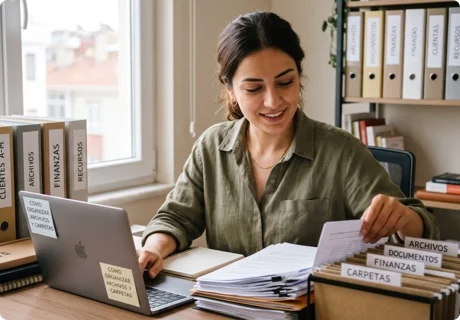
Son las cuatro de la tarde, tu jefe pide el informe de marzo y en tu carpeta de Descargas hay cinco archivos llamados "informe_final", "informe_final_v2" y "informe_final_ahora_si". Perder minutos buscando el documento correcto, o enviar la versión equivocada, es uno de los desperdicios de tiempo más comunes en una oficina.
Si trabajas como asistente, auxiliar o independiente y quieres saber cómo organizar archivos y carpetas para encontrar todo al instante, aquí tienes un método en pasos: estructura de carpetas, convención de nombres, formato adecuado y respaldo. Al terminar, cualquier compañero podrá ubicar lo que guardas.
Cómo organizar archivos y carpetas: el método en cuatro pasos
Un archivo es una unidad de información guardada con un nombre y un formato, como un documento, una hoja de cálculo o una foto. Una carpeta es el contenedor donde se agrupan los archivos. Con esa definición basta para empezar; lo que marca la diferencia en el trabajo es el criterio con el que agrupas y nombras.
El método tiene cuatro pasos y se aplica igual en Windows, en macOS o en la nube:
- Define una estructura de carpetas pensada para encontrar, no para guardar.
- Adopta una convención para nombrar archivos y úsala siempre.
- Elige el formato adecuado a cada entrega.
- Programa un respaldo que no dependa de tu memoria.
La regla que sostiene el método es sencilla: el lugar y el nombre de un archivo deben permitir que otra persona lo encuentre sin preguntarte. Si apenas empiezas con el equipo y el sistema operativo, repasa antes la guía de informática básica para el trabajo.
Una estructura de carpetas por área, proyecto y año
Una estructura de carpetas eficaz tiene pocos niveles y cada nivel responde una pregunta: ¿de qué área es?, ¿de qué proyecto o cliente?, ¿de qué año? Más de cuatro niveles de profundidad vuelven tediosa la navegación y alargan las rutas.
Ejemplo ficticio, inventado para este artículo: Papelería Ejemplo, una pyme imaginaria, tiene una carpeta raíz llamada "Trabajo". Dentro viven las carpetas de cada área: "Administración", "Ventas" y "Contabilidad". En "Ventas" hay una carpeta por cliente, como "Colegio San Martín", y dentro de cada cliente una carpeta por año, como "2026". La cotización de ese cliente se guarda en la ruta Trabajo, Ventas, Colegio San Martín, 2026.
Estructura de carpetas por área, cliente y año (ejemplo ficticio)
- Trabajocarpeta raíz
- Administraciónárea
- Ventasárea
- Colegio San Martíncliente
- 2026año
- Cotización del clientearchivo
- 2026año
- Colegio San Martíncliente
- Contabilidadárea
La ruta Trabajo, Ventas, Colegio San Martín, 2026 lleva a la cotización del cliente en cuatro niveles.
Dos decisiones evitan que la estructura se degrade: crear cada carpeta nueva dentro de la estructura, nunca en el escritorio, y no usar carpetas llamadas "Varios" u "Otros", que acumulan lo que nadie sabe dónde guardar.
Cómo nombrar archivos: una convención que ordena sola
La nomenclatura de archivos es el acuerdo sobre cómo se escribe el nombre de cada documento. Una convención útil combina tres datos en este orden: fecha, descripción y versión. La fecha va primero en formato AAAA-MM-DD, porque así los archivos se ordenan de forma cronológica con solo ordenar por nombre.
La tabla muestra cómo cambia un nombre desordenado al aplicar la convención.
Nombres de archivo antes y después de aplicar la convención
Un nombre con fecha, descripción y versión se ordena solo y evita confundir un borrador con el documento final.
Hay caracteres que conviene evitar en los nombres. Windows no admite los símbolos \ / : * ? " < > |, y otros sistemas pueden rechazar caracteres distintos. Un nombre sin tildes ni símbolos especiales, con guiones en lugar de espacios, viaja sin problemas entre equipos y servicios.
La longitud también cuenta. En la API de Windows, la ruta completa de un archivo tiene un máximo de 260 caracteres, según la documentación de Microsoft sobre la limitación de longitud de ruta. Versiones recientes de Windows permiten superar ese límite, pero no todos los programas lo aceptan, así que una ruta muy larga todavía puede impedir abrir o copiar un archivo.
Soy asistente administrativa y comparto una carpeta con tres compañeros. Cada uno guarda su propia versión del mismo informe y siempre terminamos enviando la equivocada. ¿Cómo lo evito?
Mantén un solo archivo vigente en la carpeta compartida y guarda cada versión cerrada con fecha y número, como 2026-05-02_informe_v02.docx. Acuerden quién edita cada documento, o usen un documento en la nube con historial de versiones, para que todos trabajen sobre la misma copia.
Pregunta de la práctica
Extensiones de archivos: qué formato enviar en cada caso
La extensión es la parte final del nombre, después del punto, e indica el formato del archivo. Las extensiones de archivos determinan con qué programa se abre el documento y si el destinatario puede editarlo. Elegir mal el formato genera reprocesos, como un informe editable que se desacomoda en otro equipo. Si el archivo es tu hoja de vida, la guía sobre cómo hacer un currículum en Word explica cómo exportarla a PDF.
Extensiones comunes: qué contiene cada formato y cuándo enviarlo
El formato correcto depende de lo que el destinatario deba hacer con el archivo: editarlo o solo leerlo.
Un caso de borde que conviene conocer: Windows oculta por defecto las extensiones de los formatos que reconoce. Por eso un archivo llamado "factura.pdf.exe" se ve como "factura.pdf" y puede ser un programa malicioso. Activa la opción "Extensiones de nombre de archivo" en el menú Ver del Explorador de archivos para ver siempre el formato real. La seguridad de archivos empieza por ahí, y las demás buenas prácticas de seguridad informática refuerzan ese hábito.
Operaciones básicas, Descargas y copias de seguridad
Las operaciones básicas son copiar, mover y eliminar. Copiar duplica el archivo y deja el original donde estaba; mover lo cambia de lugar; eliminar lo envía a la papelera, de donde se puede restaurar. En las unidades extraíbles, como una memoria USB, eliminar suele borrar el archivo de forma definitiva, sin pasar por la papelera, así que confirma que existe otra copia antes de borrar.
La carpeta de Descargas y el escritorio funcionan como bandejas de entrada, no como archivo. Al terminar la semana, mueve cada documento que sigas necesitando a su carpeta definitiva y elimina el resto.
El respaldo protege el trabajo de fallos del equipo, robos y borrados accidentales. La regla 3-2-1, muy usada en la práctica, se explica sin jerga: mantén tres copias de tus archivos importantes, en dos tipos de almacenamiento distintos, y deja una copia fuera del lugar de trabajo. En concreto: el original en tu equipo, una copia en un disco externo y otra en la nube.
La sincronización con la nube no es un respaldo. Si borras un archivo dentro de una carpeta sincronizada, el borrado se replica en la nube. Para elegir servicio y compartir sin riesgos, consulta la guía de almacenamiento en la nube para el trabajo.
Soy trabajador independiente y guardo los archivos de mis clientes solo en mi laptop. Si se daña o me la roban, ¿qué pierdo y cómo me protejo?
Pierdes todo lo que no tenga otra copia. Aplica la regla 3-2-1: el original en la laptop, una copia en un disco externo y otra en la nube. Cada mes, restaura un archivo de prueba; una copia que nunca se ha probado no garantiza nada.
Pregunta de la práctica
Errores comunes al organizar archivos
Tres errores concentran la mayor parte de los desórdenes de oficina. Todos se corrigen con una decisión puntual.
Errores frecuentes al organizar archivos
Una estructura creada una vez, un nombre con versión y una copia probada evitan la mayoría de los desórdenes de oficina.
Preguntas frecuentes
¿Cuál es la mejor forma de nombrar archivos en una oficina?
La más útil combina fecha en formato AAAA-MM-DD, una descripción breve y el número de versión, por ejemplo 2026-05-02_presupuesto-compras_v02.xlsx. La fecha al inicio ordena los archivos de manera cronológica, y la versión evita confundir un borrador con el documento final.
¿Cada cuánto debo hacer una copia de seguridad?
Con la frecuencia que te permita no perder más trabajo del que puedas rehacer en una mañana. Si produces archivos nuevos todos los días, programa la copia diaria; si trabajas por proyectos cerrados, haz la copia al terminar cada entrega.
¿El curso de informática de Certhana incluye aprender a organizar archivos?
Sí. El curso de informática de Certhana Academy incluye un proyecto de organización de archivos y carpetas dentro de un caso de oficina. El curso es gratuito; la certificación, la tutoría personalizada y la revisión de proyectos son opcionales.
Conclusión
Organizar archivos y carpetas se reduce a cuatro decisiones: una estructura corta por área, proyecto y año; un nombre con fecha, descripción y versión; el formato correcto para cada entrega; y un respaldo que funcione aunque se te olvide hacerlo. Con esas reglas, encontrar un documento deja de ser una búsqueda y pasa a ser un recorrido de segundos.